凌晨一点多,告警群炸了:跑了一整天的数据任务集体报 403,日志刷了几百屏。登上服务器排查半天,机器本身没毛病,是目标站点把机房所在的IP段限了流——出口IP太显眼,被盯上了。这种场景,干运维的几乎都遇到过。老手的处理方式通常很干脆:给服务器挂个代理,让请求从别的出口走。但真到动手时,问题比想象中多:代理加在哪一层?环境变量设了为什么没生效?密码里的 @ 符号怎么处理?这篇文章把这些一次讲透。
先想清楚:代理加在哪一层,比怎么加更重要
很多人拿到代理第一反应就是 export 一下环境变量,结果任务一跑,发现压根没走代理。原因很简单:环境变量只对"认识它"的程序生效,而服务器上的程序散落在 shell、定时任务、容器、systemd 服务好几个地方,不是每个都会读这些变量。
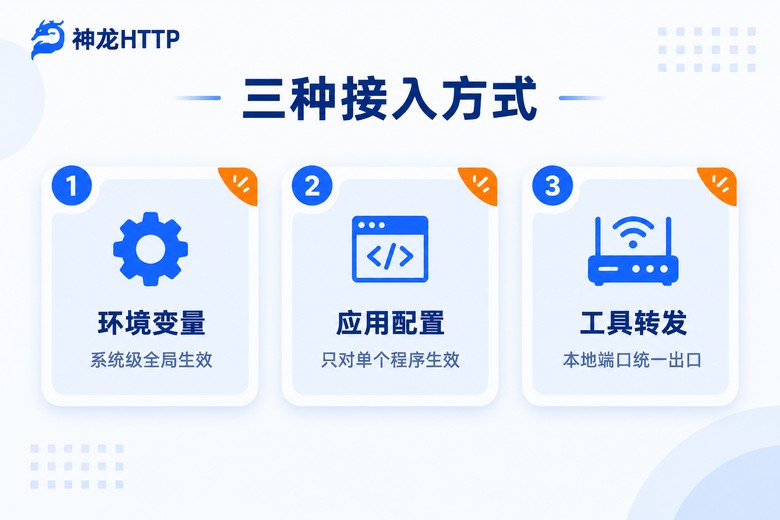
按生效范围,常见的接法就三种:
系统环境变量:一次配置,所有支持代理变量的程序都跟着走。适合服务器上任务杂、希望统一出口的情况,缺点是粒度粗,容易误伤不想走代理的流量。
应用内配置:在代码或者程序自己的配置文件里指定代理,指哪打哪。适合只有个别任务需要走代理的场景,互不干扰,排查问题也清晰。
本地转发工具:在服务器上起一个转发服务,监听 127.0.0.1 的某个端口,程序统一把请求发到这个端口,由它去连上游代理。适合要集中做日志、重试和IP调度的长期任务,多一层抽象,但可控性最强。
我的习惯是:临时调试用环境变量,正式任务写进应用配置,长期跑的服务用本地转发收口。三种方式没有高下之分,看你的任务形态。
手把手:Linux 服务器三步接入
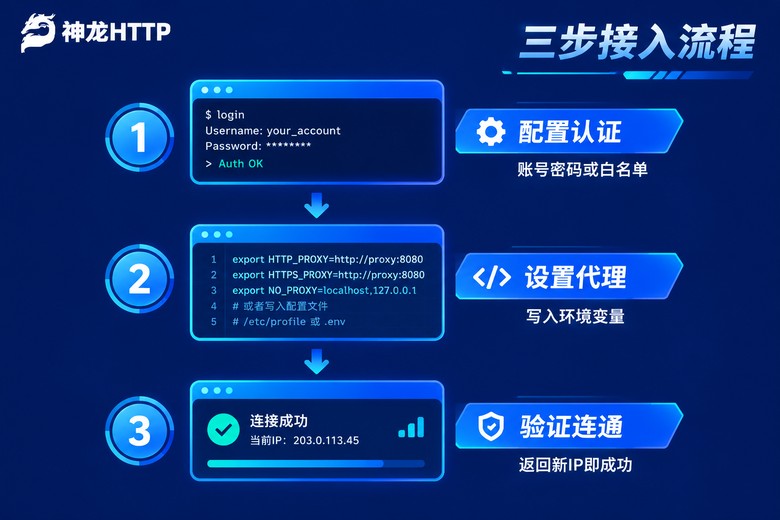
下面以最常见的 Linux 服务器加账密认证代理为例,走一遍完整流程,熟练了五分钟以内搞定。
第一步,拿到代理信息。在服务商后台把这台服务器的公网IP加进白名单,或者直接用账号密码认证。记下三样东西:代理地址、端口、认证方式。
第二步,配置环境变量。先在当前会话试一下:
# 当前会话临时生效,关掉终端就没了
export http_proxy="http://admin:Pass123@114.55.6.78:16816"
export https_proxy="http://admin:Pass123@114.55.6.78:16816"
确认没问题后,写进 /etc/environment 让重启后也生效:
sudo tee -a /etc/environment <<'EOF'
http_proxy="http://admin:Pass123@114.55.6.78:16816"
https_proxy="http://admin:Pass123@114.55.6.78:16816"
EOF第三步,验证连通。带代理发一次请求,地址用任意的IP回显服务都行:
curl -x http://admin:Pass123@114.55.6.78:16816 http://httpbin.org/ip
# 返回的 origin 是代理的IP而不是本机IP,说明链路通了
如果你的任务是 Python 写的,更推荐直接在代码里指定,不依赖系统环境,迁移服务器时把配置带走就行:
import requests

proxies = {
    "http": "http://admin:Pass123@114.55.6.78:16816",
    "https": "http://admin:Pass123@114.55.6.78:16816",
}

r = requests.get("http://httpbin.org/ip", proxies=proxies, timeout=10)
print(r.json()) # origin 字段就是代理出口IP两个细节值得记一下:一是认证信息里的特殊字符要转义,密码里的 @ 得写成 %40,不然整个地址解析直接出错;二是如果走白名单认证,地址里连账号密码都不用带,直接写 http://114.55.6.78:16816 就能连,省事还少一处泄露风险。
老手的四个习惯,让任务少半夜告警
配置跑通只是及格线,真正拉开差距的是下面这几个日常习惯。
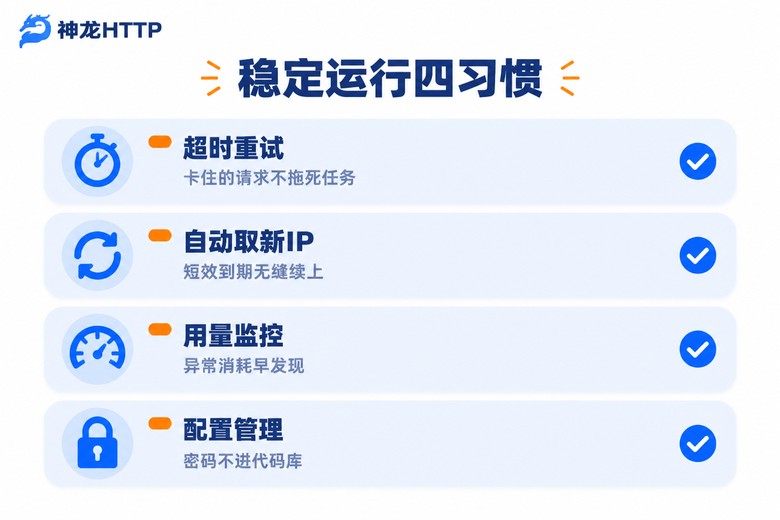
习惯一:超时和重试必须显式设置。代理链路比直连多一跳,偶发超时再正常不过。不给 requests 设 timeout,一个卡住的请求能挂住整个任务;不配重试,一次网络抖动就让几小时的工作半途而废。我的默认配置是超时 10 秒、失败重试 3 次、重试间隔逐次拉长,简单但救命。
习惯二:短效任务要配自动取新IP。短效动态IP一般几分钟到几十分钟就到期,任务跑一半IP失效是常态。成熟的做法是在任务里封装一个"取IP、用IP、失效就重新取"的循环,直接调服务商的API拉取新IP,全程不用人工守着。需要长期保持同一出口的服务,就换成长效静态IP,别拿短效IP硬撑。
习惯三:用量要盯,异常要能看见。代理是花钱买的资源,用没用到点子上、有没有异常消耗,得有个地方能看。像神龙HTTP的个人中心里有可视化的用量统计和实时监控,当天的请求量、成功失败比例一眼就能看出来。失败率突然抬升,大概率是IP质量波动或者目标站点的策略变了,能比业务告警更早动手。
习惯四:把代理配置当敏感信息管。账号密码别硬编码在代码里提交到仓库,用环境变量或配置中心下发;白名单方式虽然省了密码,也要定期核对白名单里的IP是不是还对应现在这台机器,服务器换过之后忘了更新,是新手最常见的"玄学故障"来源。
这些坑,我替你踩过了
最后放一张表,全是真实踩过的坑,遇到对号入座:
| 现象 | 多半是这个原因 | 处理办法 |
|---|---|---|
| 环境变量设了,程序没走代理 | 程序由 systemd 或容器拉起,读不到 shell 里的 export | 写进 service 的 Environment=,容器用 -e 传进去 |
| HTTPS 请求没走代理 | 只配了 http_proxy | https_proxy 也要配,两个一起设 |
| 频繁返回 407 认证失败 | 密码里的特殊字符没转义 | @ 改成 %40,或改用白名单认证 |
| 跑几小时后大量失败 | 短效IP到期失效 | 接上自动获取新IP的逻辑,或改用长效静态IP |
| git 拉代码不走代理 | git 不认系统环境变量 | 单独执行 git config --global http.proxy 加代理地址 |
第一个坑最常见,展开说一句:systemd 拉起的服务不会读你 shell 里的 export,要在 service 文件里显式声明——
[Service]
Environment="http_proxy=http://admin:Pass123@114.55.6.78:16816"
Environment="https_proxy=http://admin:Pass123@114.55.6.78:16816"
改完记得 systemctl daemon-reload 再重启服务。还有个冷知识:部分老程序只认大写的 HTTP_PROXY,小写的读不到。排查"明明配了却不生效"的问题时,大小写两种都设上,能省不少时间。
选型这件事,选对了省一半心
代理这东西,一分钱一分货主要体现在IP质量上。来源不干净的IP,用两天就被目标站点拉黑,省下的钱全赔在重试和失败率里。我个人长期用的是神龙HTTP,看中两点:一是国内三大运营商正规授权,3000万+的IP储备,可用率标称99.9%,实际跑起来失败率确实低,少了很多半夜排查的功夫;二是API接口兼容主流编程语言,几十行代码就能把取IP、用IP的流程嵌进现有任务,文档和示例代码齐全,技术支持是7×24小时的,凌晨出问题也有人接。刚接入的话,建议先拿小流量试跑一两天,看看目标站点对代理IP的接受度,再逐步放量,这是最稳的节奏。

常见问题
Q: 服务器配了代理,是不是所有流量都会走代理?
不一定,取决于你配在哪一层。环境变量只对支持它的程序生效,应用内配置只影响那一个程序,本地转发只接管发往指定端口的流量。想精确控制就在应用层单独指定,别指望一个 export 管住整台机器。
Q: 怎么确认代理真的生效了?
最直接的办法是请求一次IP回显服务,看返回的IP是不是代理的地址;再到服务商后台看实时用量,有请求记录就说明流量确实走了代理。两条都做,双保险。
Q: 账号密码里有 @ 和冒号,配置总报错怎么办?
这些符号在代理地址里有特殊含义,要按 URL 规则转义,@ 写成 %40,冒号写成 %3A。嫌麻烦就在服务商后台把服务器IP加进白名单,用免认证方式,地址里只有IP和端口,出错概率小得多。
Q: 短效动态IP和长效静态IP到底怎么选?
看任务对"同一出口"的要求。高频请求、需要经常获取新IP的任务用短效动态,灵活度更高;要长时间保持同一出口IP、对接的接口会登记IP的服务,用长效静态。神龙HTTP两条产品线都有,可以按任务类型混着配。