先聊个真实场景:手机为什么要挂代理
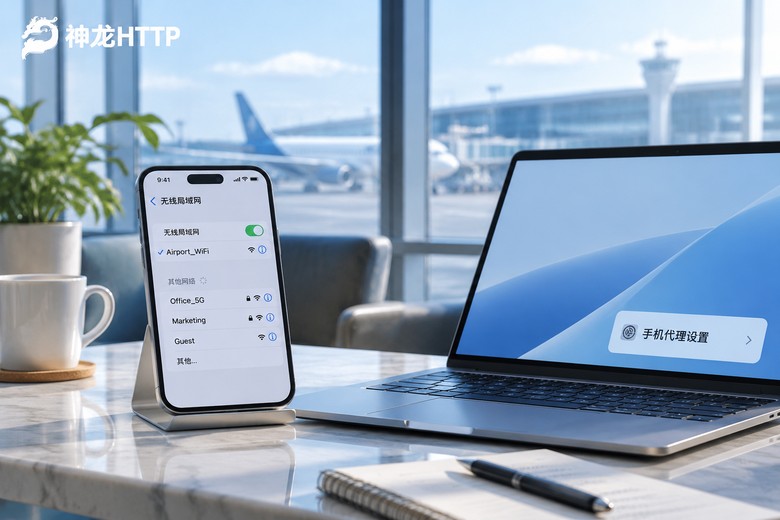
上周有个做市场调研的读者给我发消息,说他出差三天,白天在客户那边用手机核对几个城市门店的商品价格页,晚上回酒店用笔记本接着跑数据。问题出在哪?手机用的是酒店 Wi-Fi,笔记本连的是手机热点,两边出口 IP 不一样,采集回来的记录一半对不上,他自己都分不清哪条是哪个城市的。
这类麻烦其实很常见。手机上设置代理,通常就为了解决三件事:让手机和电脑走同一个出口 IP、在户外也能拿到指定城市的 IP、给手机上的测试脚本或采集工具统一一个网络通道。
好消息是,手机系统自带的代理设置入口一直都在,路径这几年没怎么变,只是藏得深了一点。下面就从准备到验证,一步不漏地走一遍。
动手前的三件事:协议、IP、白名单
很多人一上来就翻设置菜单,填到一半发现不知道端口是多少,又退出来找。别急,先把这三样东西摆到桌面上,后面三分钟就能搞定。
第一,确认协议。手机 Wi-Fi 设置里的代理只认 HTTP / HTTPS,如果你拿到的是 SOCKS5 的地址,系统设置里填不了,得靠支持该协议的客户端 App。所以提取 IP 的时候先看一眼协议类型,别拿错。神龙HTTP 这边 HTTP、HTTPS、SOCKS5 都支持,提取前选好就行。
第二,拿到主机和端口。主机一般就是 IP 地址,端口是四位数字(常见 8080、9000 这类)。有的服务商给的是域名形式的主机名,也能直接填。认证方式有两种:账号密码,或者把当前网络出口 IP 加进白名单。手机在移动网络下出口 IP 会变,建议优先用账号密码认证,省得来回改白名单。
第三,想清楚要用多久。只是临时核对半小时的页面,短效动态 IP 就够,用完即弃;要连着几天挂同一个地址,用长效静态 IP 更省心。这个判断做在前面,能少踩很多"填完发现 IP 已经过期了"的坑。
iOS:设置 > 无线局域网 > 那个 ⓘ
iPhone 的路径很固定,跟着点就行:
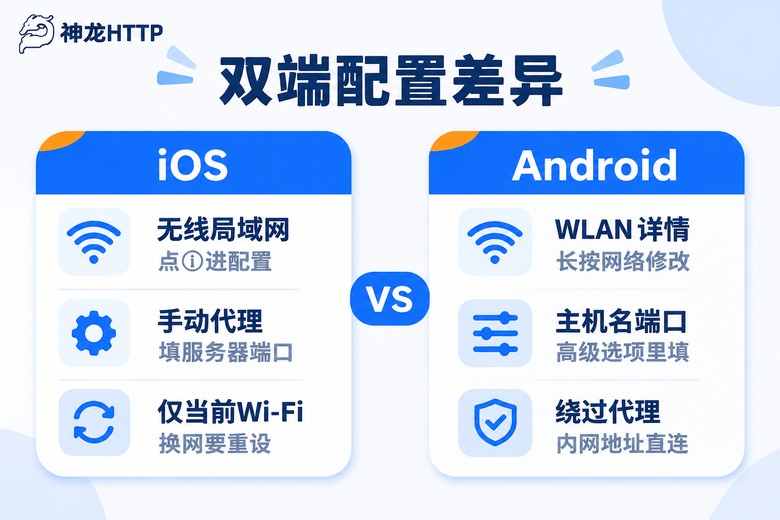
打开设置 → 无线局域网 → 找到当前连着的那条 Wi-Fi,点右边的 ⓘ 图标 → 滑到最下面点配置代理 → 选手动 → 在"服务器"里填 IP、在"端口"里填端口号 → 如果服务商给了账号密码,把认证开关打开,填上用户名和密码 → 右上角存储。
有两个细节特别容易忽略。一是这个代理只对当前这一条 Wi-Fi 生效,你从酒店 Wi-Fi 切到咖啡厅 Wi-Fi,得重新填一遍;二是蜂窝数据没有系统级代理入口,用 4G/5G 上网时系统设置里那个代理是不起作用的,这种情况只能靠 App 走代理,或者干脆开热点给电脑用。
填完想改?还是同一条路,进去把"手动"改成"关闭"就恢复了,别担心改坏。
安卓:长按网络,进"修改网络"
安卓各家 ROM 菜单名字不太一样,但逻辑是通的,我按最常见的两种走法说:
走法一:设置 → WLAN → 长按当前连接的网络名称 → 弹出菜单里选修改网络 → 展开高级选项 → 把"IP 设置"保持 DHCP 不动,找到代理,从"无"改成手动 → 填主机名、端口 → 保存。
走法二:设置 → 网络与互联网 → WLAN → 点当前网络右侧的详情/齿轮图标 → 找代理一项 → 同样选手动填写。
安卓还多一个实用字段叫绕过代理,可以填内网域名或者 localhost,意思是这些地址不走代理直连。公司内网系统、局域网打印机这类,填进去能避免打不开。
| 要填的东西 | iOS 里的叫法 | 安卓里的叫法 | 长什么样 |
|---|---|---|---|
| 代理地址 | 服务器 | 主机名 | 类似 58.xx.xx.xx 或域名 |
| 端口 | 端口 | 端口 | 四位数字,如 8080 |
| 账号 | 用户名 | 用户名 | 提取时给的账号 |
| 密码 | 密码 | 密码 | 提取时给的密码 |
| 直连名单 | 无此项 | 绕过代理 | 内网域名、localhost |
填完了,怎么确认真的走通了
这一步千万别跳。很多人填完看到网页能打开就以为成了,其实浏览器走的是缓存,压根没经过代理。
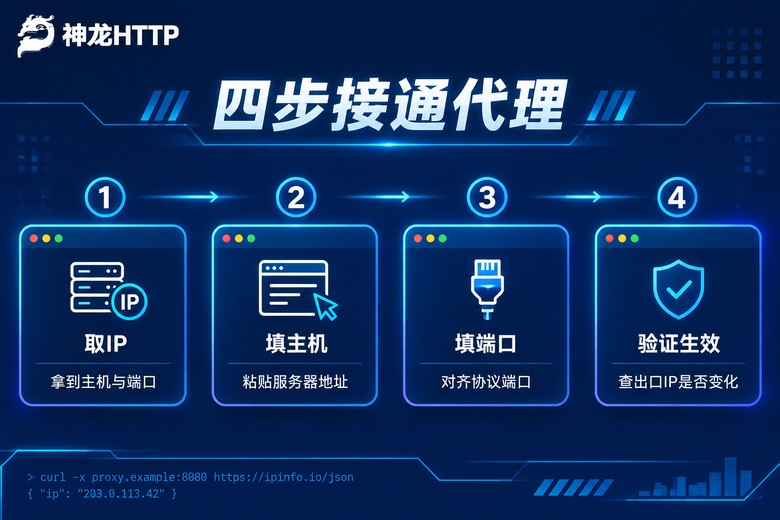
最直接的办法是查出口 IP。手机上装个终端类 App,或者直接用电脑连着同一个网络测:
# 把 IP、端口、账号密码换成你提取到的信息
curl -x http://用户名:密码@1.2.3.4:8080 https://<检测出口IP的接口>

# 返回的 IP 应该和你在设置里填的那个一致
# 如果报 407,基本就是账号密码错了
# 如果一直卡住,先看端口对不对、网络有没有连上
如果你是用接口批量提取 IP,可以顺手把提取和验证串起来:
# 1) 先按需求提取一条 IP,返回 JSON 里有 ip、port、账号密码
curl -s "<你的提取链接>"

# 2) 用拿到的信息走一次请求,确认出口地址已经换了
curl -x http://用户:密码@IP:端口 https://<检测出口IP的接口>还有一种更省事的办法:打开手机浏览器,直接搜"我的IP",看页面上显示的地址是不是你填的那个。注意先清一下浏览器缓存或者用无痕窗口,不然看到的可能是上一次的结果。
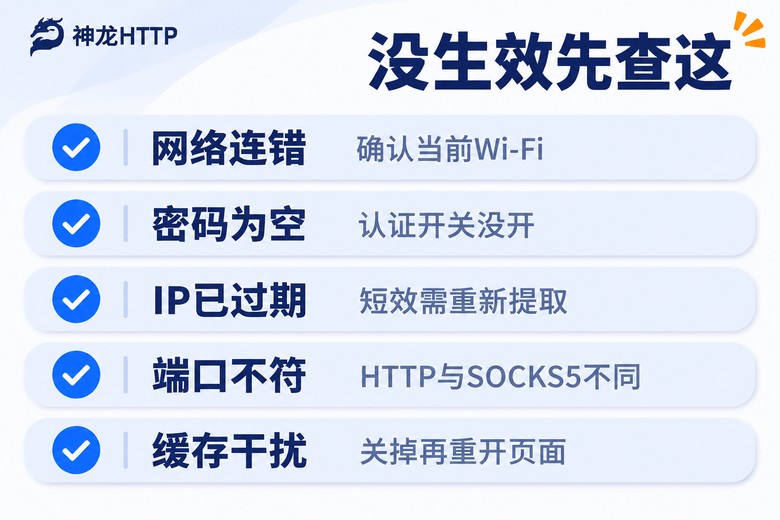
没生效?先按这五条挨个排
我帮读者排查过几十次,八成问题都跑不出下面这几种,从前往后过一遍,比乱改设置快得多。
网络连错了。手机同时存着好几个 Wi-Fi,你以为连的是 A,实际连的是 B,代理只设在 A 上。看一眼状态栏的 Wi-Fi 名称。
认证开关没打开。服务商给了账号密码,但你只填了服务器和端口,认证那一栏还关着,请求自然被拒。iOS 上就是那个"认证"开关。
IP 已经过期了。短效动态 IP 有效期是按分钟算的,早上提取的地址,下午再填肯定连不上。回到提取页面重新拿一条。
协议和端口对不上。HTTP 的端口拿去配 SOCKS5,或者反过来,都会失败。提取的时候把协议看仔细,手机系统代理只能填 HTTP/HTTPS 那一种。
页面缓存骗了你。设置改对了,但浏览器还显示旧内容。无痕窗口重开一次,或者换一个没访问过的页面看。
长期要用的话,工具和 IP 怎么搭
如果你只是偶尔出门配一次,系统自带的设置完全够用。但要是经常在不同网络之间切换,比如一天跑三个客户现场,每次都手动填一遍挺折腾的。这时候有两个思路:
一是买长效静态 IP,有效期长、地址不变,设一次能管很久,也可以把终端出口 IP 加进白名单,彻底免掉反复填账号密码这一步。二是用短效动态 IP 配上支持批量提取的接口,把提取、切换交给脚本,人只管跑任务。
不管哪种方式,找服务商时盯住几个硬指标就行:IP 池够不够大、可用率高不高、能不能按城市选。神龙HTTP 这边是 3000 万+ 正规授权代理 IP 储备,可用率 99.9%,支持 300+ 城市级精准定位,做市场调研这类需要"指定城市出口"的活儿会比较顺手。另外个人中心有可视化的用量统计和实时监控,哪些请求失败了、用量曲线怎么走的,一眼能看出来,排查问题不用靠猜。

常见问题
Q:手机用流量(4G/5G)上网,能在系统设置里配代理吗?
不行。iOS 和安卓的系统级代理入口都挂在 Wi-Fi 配置里,蜂窝数据没有这个选项。用流量的时候,要么靠支持代理设置的 App 单独配置,要么把手机热点开给电脑,在电脑上配。这一点很多人第一次都会卡住。
Q:同一条 Wi-Fi 下,手机配了代理,电脑还需要单独配吗?
需要。代理设置是设备级的,手机填了不会自动同步给电脑。想让两台设备出口一致,就在各自的系统里分别填一遍同样的主机和端口;或者干脆让电脑走手机的代理共享(如果所用工具支持)。
Q:填完之后微信能发消息,但网页打不开,是什么情况?
大概率是端口或协议填错了,也可能是账号密码里带了特殊符号被截断。先把代理关掉,确认原网络正常,再重新填一遍。如果还是不行,就把服务器那一栏换成 IP 形式(别用域名),能排除掉一部分 DNS 解析问题。
Q:短效动态 IP 和长效静态 IP,手机上怎么选?
看用途。临时核对几十分钟的页面、跑一次性的验证,选短效动态,成本低;要连着几天挂同一个地址、或者需要被对方系统记住这个出口,选长效静态或固定 IP,省去反复配置。神龙HTTP 短效动态、长效静态、固定 IP 三条线都有,按活儿挑就行,不用一次买一堆。
Q:配置好了想恢复原样,怎么弄?
iOS 回到那条 Wi-Fi 的 ⓘ 页面,把"配置代理"改成"关闭";安卓在同一个位置把代理从"手动"改回"无",保存即可。改完记得用无痕窗口再查一次出口 IP,确认真的恢复。