

先看懂那串东西:IP、端口、账号密码各管什么
同事昨天甩过来一行字符:112.96.xx.xx:8080,后面跟着问一句“这玩意儿填哪儿”。这大概是很多人第一次接触代理时最真实的门槛——不是不会配,是不知道这串东西该怎么拆。
拆开看其实只有两部分。冒号前面是IP,指向某台已经在跑的代理服务器;冒号后面是端口,相当于这台服务器上开着的具体窗口号。只给IP不给端口,就像知道楼栋号却没写门牌,请求发过去也没人接。
有些服务商给的接入信息更长一点,会带上账号密码,格式变成 用户名:密码@112.96.xx.xx:8080。这里的 @ 是个分隔符,左边是身份验证,右边才是真正的地址。写配置的时候最容易出错的就是这个位置——把账号密码拼到端口后面,或者忘了加 @,都会直接连不上。
还有个容易忽略的点:协议要和端口对得上。同样的机器,开在 8080 上多半是 HTTP 代理,开在 1080 上往往是 SOCKS5。填错协议,浏览器可能照样能开页面,但脚本里的请求会静默失败,排查起来特别费劲。
| 地址写法 | 含义 | 常见坑 |
|---|---|---|
| 112.96.xx.xx:8080 | 免认证的 HTTP 代理 | 少了协议头,脚本里认不出来 |
| user:pass@112.96.xx.xx:8080 | 带账号密码的 HTTP 代理 | 密码里有 @ 或冒号要先转义 |
| socks5://112.96.xx.xx:1080 | SOCKS5 代理 | Python 里要多装一个依赖库 |
| 112.96.xx.xx:8080 配白名单 | 按调用方 IP 放行 | 换了机器就失效,得重新加 |
浏览器里怎么填:Windows 和 macOS 各走一遍
浏览器这块反而简单,因为大多数浏览器直接读系统的代理设置,配一次全局生效。
Windows 上:按 Win + I 打开设置,进“网络和 Internet”→“代理”,找到“手动设置代理”,把“使用代理服务器”打开。地址栏填 112.96.xx.xx,端口栏填 8080,两栏分开填,千万别把冒号一起粘进去——这是最常见的填错方式。下面的“请勿对以下列表使用代理服务器”留着默认值即可,点保存。
macOS 上:系统设置 → 网络 → 选中当前连接点“详细信息” → 代理标签页,勾选“网页代理(HTTP)”,服务器填IP,端口填数字。如果目标站点是 https,把“安全网页代理(HTTPS)”也一起勾上,两个填一样的值。
填完别急着开网页验证。先关掉浏览器再重开一次,很多“配了没用”的情况就是旧进程还挂着老的网络配置。想省事的话,也可以装一个代理切换插件,在里面新建一个情景模式,把主机和端口填进去,以后一键切换,比每次进系统设置快得多。
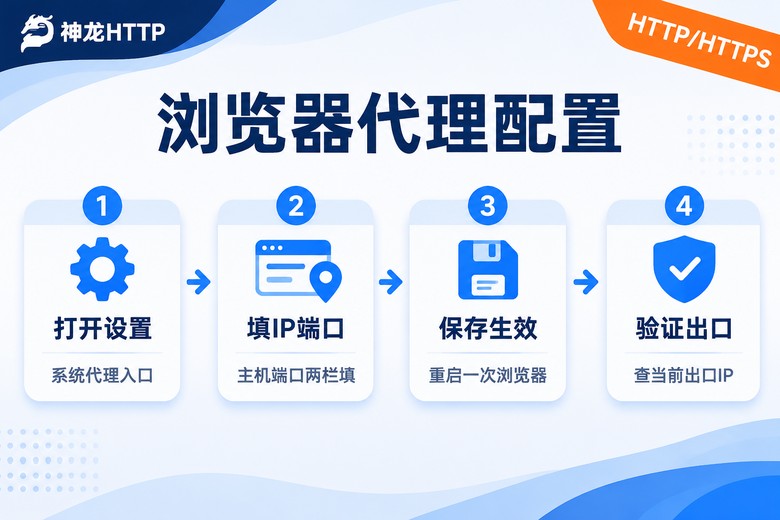
要提醒一句:系统代理是全局的,配好之后电脑上所有走系统设置的软件都会跟着走代理。如果你只想让浏览器走,其他工具保持直连,那就用插件模式,别动系统设置。
脚本里怎么写:Python 和 curl 两个例子
脚本这边逻辑一样,只是写法不同。核心都是把“协议 + 地址 + 端口”拼成一个完整字符串,再交给请求库。
Python 里用 requests,代理通过一个字典传进去:
import requests

proxy = "http://用户名:密码@112.96.xx.xx:8080"
proxies = {
    "http": proxy,
    "https": proxy,
}

r = requests.get("https://example.com/ip-check", proxies=proxies, timeout=10)
print(r.text)
三个细节值得留意。第一,http 和 https 两个键都要写,只写 http 的话,访问 https 站点时会绕过代理直连,你会以为代理没生效。第二,timeout 一定要加,代理不通的时候不加超时,脚本会一直挂着,看着像卡死。第三,地址前面必须带协议头,写成 http:// 开头,别只丢一个裸IP进去。
如果是 SOCKS5,写法几乎一样,只换协议头,但要先装依赖:
# 先执行:pip install "requests[socks]"

proxies = {
    "http": "socks5://112.96.xx.xx:1080",
    "https": "socks5://112.96.xx.xx:1080",
}
命令行里用 curl 更直接,-x 后面跟完整地址就行:
# 带账号密码的写法
curl -x http://用户名:密码@112.96.xx.xx:8080 https://example.com/ip-check

# 免认证的写法
curl -s -x http://112.96.xx.xx:8080 https://example.com/ip-check
跑几行代码就能验证的东西,没必要靠猜。接下来这一步很多人会跳过,但它恰恰最省时间。

怎么确认代理真的生效了
最土也最好用的办法:调用一个会返回当前出口IP的接口,对比一下。直连跑一次,记下返回的IP;再加上代理跑一次。两次结果不一样,说明代理通了;两次一样,那基本就是配置没被读到。
如果返回的IP和你填进配置的IP一致,那是最理想的状态,说明走的是独享通道。返回的是另一个IP也不要慌,有些接入方式本身就是动态出口,每次请求落到不同机器上,只要不是本机IP就算成功。
报错信息其实很有指向性,对照着看能省下大把时间:
| 现象 | 多半的原因 | 处理办法 |
|---|---|---|
| 407 Proxy Authentication Required | 账号密码没带上,或密码里有特殊字符 | 检查 @ 左边的用户名密码,特殊字符做转义 |
| 连接超时 / 一直不出结果 | 端口填错,或该IP已过期回收 | 重新复制一遍接入信息,确认端口对应协议 |
| 浏览器能开,脚本报错 | 脚本里只配了 http 没配 https | 两个键都写上代理地址 |
| 返回的还是本机IP | 系统代理没重启生效,或代码没传 proxies | 重开浏览器;检查请求是否真的带了参数 |
什么时候该换动态,什么时候该用静态
配置跑通之后,下一个问题通常是“我该拿哪种IP”。这里没有标准答案,看你手上的活儿是什么样。
如果只是偶尔抓几个公开页面看看行情,短效动态足够。这类IP存活时间短,用完就换,获取新IP的成本低,适合对连续性要求不高的公开数据采集。如果是持续跑的任务,比如需要保持登录态、或者接口对同一IP有频率限制,那长效静态更合适,一个IP能稳稳用上一段时间,不用中途反复重连。
神龙HTTP 在这块给的选项比较齐:短效动态、长效静态、固定IP三条线,支持 HTTP/HTTPS/SOCKS5 三种协议,前面演示的写法直接套用就行。有一点对脚本党很友好——300+ 城市级精准定位,需要哪个地区的出口就从哪个地区取,不用在一堆IP里自己筛。另外它的 API 兼容主流爬虫编程语言,文档里带示例代码,把上面那段 requests 里的地址换成提取出来的就行,几乎不用改逻辑。
资源规模上,3000万+正规授权代理IP储备、可用率99.9%、IP纯度99.8%,这几个数字在实际使用中的体感是:连着跑不容易中途断。做公开数据采集或者给模型训练准备语料的时候,最怕的不是慢,是跑到一半代理突然失效,任务得从头来。个人中心里还有可视化的用量统计和实时监控,哪个时段消耗快、哪批IP异常率高,看一眼就知道,不用自己写日志去数。

最后补一个实操习惯:把代理配置抽成一个变量,别硬编码在业务代码里。今天用 8080,明天换个端口,改一行就能跑,比全局搜索替换靠谱得多。
常见问题
Q:端口填 8080 还是 80,有讲究吗?
没有默认值可以猜,端口完全由服务商那边决定,你拿到什么就填什么。80 是网页服务的默认端口,8080 是常见的代理备用端口,但这两者只是习惯,不是规则。唯一要确认的是端口和协议配套——同一个IP上的 8080 和 1080 很可能是两套不同的服务。
Q:浏览器配好能上网,但脚本一跑就报 407,是代理坏了吗?
不是。407 是“身份没通过”,九成是账号密码没写对或者没写进去。检查两处:地址里 @ 左边是不是完整写成了 用户名:密码;密码里如果带 @、:、/ 这类字符,需要先做 URL 编码,否则会被当成地址的一部分解析。
Q:提取出来的IP用了几分钟就连不上了,正常吗?
如果你拿的是短效动态IP,这就是它的正常生命周期,用完就该重新提取。想省事可以在代码里加一层判断:请求连续失败两次就重新获取一个IP再重试。如果用的是长效静态却频繁掉线,那就不是产品形态的问题了,把报错信息发给技术客服排查更直接,神龙HTTP 的技术支持是 7×24 小时在的。
Q:同一个IP和端口,能不能几台机器一起用?
技术上能连上,但不建议这么干。多个来源共用一个出口,请求特征会变得杂乱,对端更容易判定异常,反而影响稳定性。要做并发量大的公开数据采集,正确做法是同时持有一批不同的IP,让请求分散开,而不是把一台代理压到极限。