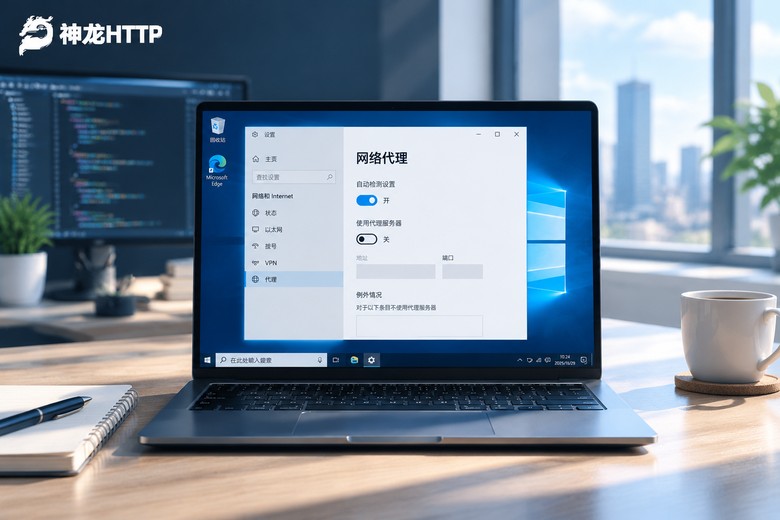
先别急着点设置,搞清楚你电脑是哪种情况
很多老哥一上来就问"win7怎么设代理ip",但说实话,win7底下分好几种情况,你先得对号入座。我见过太多人对着控制面板一顿操作,结果发现压根没生效,白忙活半天。

你打开win7,看看右下角任务栏那个小电脑图标(网络图标),点一下,看看你当前连的是有线网络还是无线WiFi。这两种在设置代理ip的时候,入口不太一样,但核心逻辑是一样的——都是告诉系统"你以后上网的流量,先经过我给你的这个ip地址再出去"。
另外还有一种情况,就是你电脑上装了公司或者学校统一部署的代理客户端,那种一般不用你手动设,它自己会接管。如果你不属于这种情况,那下面这套手动配置的流程,你照着走就行。
动手之前,你得先手里有这几样东西
设置代理ip这件事,说白了就是填三个信息:代理服务器地址(ip)、端口号、认证用户名和密码(如果有的话)。你手里没有这三样,后面步骤走得再溜也没用。
如果你是自己做数据采集、市场研究、或者跑一些需要多节点ip的业务,建议直接找正规的代理ip服务商拿资源。我平时自己用、也推荐给身边做数据的朋友,用的是神龙HTTP。它家是国内三大运营商正规授权的,ip资源池有3000万+,覆盖300多个城市节点,纯度能到99.8%以上,延迟也压得很低。而且它支持HTTP、HTTPS、SOCKS5三种协议,你win7上配哪种都行,不用纠结。
拿到的时候一般会给你一个类似这样的信息:
代理地址:114.247.xx.xx
端口:8080
用户名:shenlong_xxxx
密码:aB3@k9mZ你把这个记好,待会儿填进去就行。如果你用的是神龙HTTP的短效动态IP池(3/5/10/15/30分钟那种),注意ip是有时效的,过期了得重新提取一个填进去。它家后台有API接口,如果你量比较大,可以写脚本自动拉取,不用每次手动复制粘贴。
核心步骤:在win7系统层面配置代理ip
这是最通用的方式,配好之后,你电脑上所有走系统网络的应用(浏览器、下载工具、各种客户端)都会走这个代理。我一步一步说,你跟着点就行。
第一步:打开Internet选项
点左下角"开始"菜单 → 找到"控制面板" → 在控制面板里把右上角的"查看方式"改成"大图标"(小图标也行,看个人习惯)→ 找到并双击"Internet选项"。如果你控制面板里直接能看到"网络和Internet"分类,点进去也能找到。
第二步:进连接设置
Internet选项窗口打开后,顶部有一排标签页,你点最右边那个"连接"。进去之后你会看到"局域网设置"按钮,点它。
第三步:填代理信息(关键)
弹出来的"局域网设置"窗口里,你看最上面有一块"代理服务器"区域:
把"为此网络使用代理服务器"前面的勾打上。然后:
地址栏填你的代理ip,比如 114.247.xx.xx
端口栏填 8080(具体看你拿到的端口号)
如果你拿到的代理需要认证(有用户名密码),那往下翻,有个"高级"按钮,点进去,在"代理服务器"那一栏分别填用户名和密码。有些服务商的代理是不需要认证的,那就跳过这步。
第四步:排除本地地址(建议勾上)
回到局域网设置主界面,最下面有个"对于本地地址不使用代理服务器",这个勾建议保留。意思是访问局域网内的设备(比如打印机、内网服务器)不走代理,省得你连自己公司内网都连不上了。
第五步:确定保存
一路点"确定"关掉所有窗口。到这一步,系统层面的代理ip就配好了。
备选方案:只在浏览器里单独设代理
有些场景下你不想让整台电脑都走代理,比如你只是用浏览器跑个数据抓取脚本,其他应用还是走正常网络。那就别动系统设置,直接在浏览器里配。
以win7上比较常见的Chrome为例(老win7装Chrome要注意版本,太新的版本可能不支持了,装个稳定版就行):
点浏览器右上角三个点 → 设置 → 最底下"显示高级设置" → 找到"网络"区域 → 点"更改代理设置"。你会发现它又把你带回了刚才那个"局域网设置"窗口。这时候你只改浏览器的代理,但系统其他应用不受影响——前提是你在系统层面没有全局开启代理。
如果你用的是Firefox,路径是:菜单 → 选项 → 高级 → 网络 → 设置 → 选"手动配置代理",填ip和端口就行,比Chrome还直观一点。
配完了怎么确认真的生效了
很多人设完就完事了,也不验证,结果跑着跑着发现数据全是同一个ip出来的,白搞。我一般用两个方法快速确认:
方法一:浏览器里查当前出口ip
打开浏览器,随便搜"我的ip"或者"ip查询",看返回的ip地址是不是你填的那个代理ip。如果显示的还是你宽带本身的ip,说明代理没生效,回去检查端口号有没有填错、ip有没有过期。
方法二:命令行测试连通性
按Win+R,输入cmd回车,打开命令提示符,敲:
curl -x http://114.247.xx.xx:8080 http://www.example.com如果正常返回了网页内容,说明代理通道是通的。如果报"Connection refused"或者超时,大概率是端口不对或者ip已经失效了。
如果你用的是神龙HTTP的长效静态IP池(1/4/8/12/24小时那种),ip存活时间比较长,配一次能用好几个小时,不用频繁换。但短效动态IP的话,到期了就得重新提取填进去,这个在后台操作就行,不用重启电脑。
几个容易踩的坑,提前说清楚
我见过太多人在这几个地方翻车,你提前注意一下能省不少时间:
坑一:ip和端口填反了。 地址栏填的是ip(一串数字加点),端口栏填的是纯数字(一般四位数)。别把端口号填到地址栏里去了。
坑二:代理协议不匹配。 你拿到的如果是SOCKS5协议的代理,在win7的局域网设置里是不支持直接填SOCKS5的,那个设置只认HTTP代理。如果你必须用SOCKS5,得装一个本地转发工具(比如Proxifier),把SOCKS5转成HTTP再给系统用。不过如果你用的是神龙HTTP,它家HTTP和SOCKS5都支持,你直接拿HTTP协议的ip来填win7设置就行,最省事。
坑三:公司网络有防火墙拦截。 有些公司内网会屏蔽非常用端口的出站流量,你代理端口如果是8080、3128这种常见端口一般没事,但如果是自定义的冷门端口,可能被拦。遇到这种情况找IT问一下,或者让服务商给你换一个常用端口的ip。
坑四:win7系统太老,TLS握手失败。 老win7如果没打全补丁,访问一些要求TLS 1.2以上的站点会报错。跟代理本身没关系,是系统的问题。去微软官网把win7的累积更新补一下,或者在Internet选项 → 高级 → 把"使用TLS 1.2"勾上。
不同使用场景,ip类型怎么选
你拿代理ip到底是干嘛的,决定了你该选哪种类型的ip。我简单列个对照,你参考一下:
| 使用场景 | 推荐ip类型 | 原因 |
|---|---|---|
| 日常数据采集、市场调研 | 短效动态IP(3~30分钟) | ip轮换快,不容易被目标站点标记,神龙HTTP每日更新去重3000万+资源 |
| 需要稳定出口、长时间跑任务 | 长效静态IP(1~24小时) | 一个ip用几个小时不变,适合需要保持会话的场景 |
| 对稳定性要求很高、量不大 | 固定IP | 基于云主机+ISP正式分配,纯净度99.83%,存活时间长,按个数买 |
| 企业级复杂业务、需要定制方案 | 企业定制池 | 一对一分析业务特点,量身定制,7×24技术支持 |
如果你拿不准,直接找神龙HTTP的客服说一下你的具体用途,他们的大客户经理会帮你判断哪种套餐合适,不用自己瞎猜。
常见问题
问:我win7设好代理ip了,但浏览器打开网页特别慢,正常吗?
看情况。如果你拿的代理ip延迟本身就不高(神龙HTTP的ip延迟普遍压得比较低),那正常加载应该跟直连差不多,顶多多个几百毫秒。如果你感觉慢了好几倍,先检查两件事:一是你填的ip是不是已经过期了(短效ip到期后连接会超时),二是你当前网络本身带宽够不够。如果直连速度就慢,那跟代理没关系。
问:我设了代理之后,微信、QQ这些聊天软件还能正常用吗?
能。win7系统层面设的代理,主要影响的是走HTTP/HTTPS协议的流量。微信、QQ走的是自己的私有协议,一般不受系统代理设置的影响,该连连该断断。但如果你用的是某些第三方代理工具做了全局流量劫持,那可能会影响。按我上面教你的方法在"局域网设置"里配,就不会有这个问题。
问:我同时需要多个ip,win7上怎么管理?
win7系统设置本身只支持填一个代理ip,没法同时挂多个。如果你业务上需要多个ip同时跑(比如同时抓不同城市的数据),有两种思路:一是用神龙HTTP的API接口,写个简单的Python脚本,每次请求自动从ip池里取一个新的,不用手动改设置;二是用Proxifier这类工具,给不同应用分配不同的代理出口。具体哪种适合你,看你的并发量,量小的话手动换也来得及,量大的话建议直接走API,神龙HTTP的API兼容主流爬虫语言,文档和示例代码都有,集成起来不复杂。
问:win7快停服了,我是不是该换系统了?
如果你只是偶尔用一下、跑跑小任务,win7设个代理ip完全够用,上面这套步骤不会变。但如果你是要长期跑数据采集、做业务部署,建议还是把系统更新一下,一方面是安全补丁的问题,另一方面新系统对代理协议的支持更完善,少踩一些兼容性的坑。不过这不是说win7就不能用了,该设代理照样设,不影响。