在如今这个网络时代,上网已经成为我们日常生活的一部分。但有时候,你可能会遇到网页加载慢、某些内容无法正常查看,或者单纯希望自己的网络活动更私密一些。这时候,了解并使用代理服务器,或许能帮你打开一扇新的大门。其实,代理服务器并不神秘,它就像一个中转站,帮你转发网络请求,从而在一定程度上优化上网体验。今天,我就来手把手教你如何使用代理服务器,从零开始,一步步掌握这个实用工具。
什么是代理服务器?简单来说就是个中转站
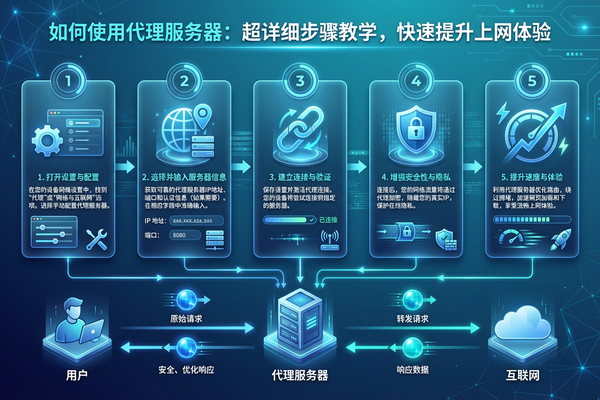
你可能听过代理服务器这个词,但不太清楚它具体是做什么的。其实很简单,想象一下你要寄一封信,不直接寄给对方,而是先交给一个中间人,由他转交。代理服务器就是这个中间人。当你通过代理访问网络时,你的请求会先发送到代理服务器,再由它去获取你要的内容并返回给你。这样做的好处是,你不需要直接暴露自己的真实网络地址,同时还能借助代理服务器优化访问速度或绕过一些局部限制。
不过要注意,代理服务器并不是什么万能药,它主要适用于一些常见的网络需求,比如加快某些网站的加载、避免因本地网络问题导致无法访问资源等。下面,我们就来看看具体怎么操作。
如何选择适合自己的代理服务器?
在选择代理服务器前,你得先知道有哪些类型。常见的有HTTP代理、SOCKS代理等,它们适用于不同的场景。对于大多数日常上网需求,HTTP代理就足够了,比如浏览网页、看视频等。而如果你需要进行更底层的网络操作,比如某些软件或游戏,SOCKS代理可能更合适。
选择时,还要注意代理服务器的稳定性、速度和安全性。尽量选择那些口碑好、服务时间长的提供商,避免使用来源不明的免费代理,因为它们可能不稳定,甚至存在风险。付费代理服务质量更高,但如果你是初次尝试,可以先从一些可靠的免费代理开始,熟悉基本操作。
手把手教你设置代理服务器
设置代理服务器其实很简单,不需要高深的技术知识。下面我以Windows和macOS系统为例,分别介绍如何在浏览器和系统中设置代理。
在Windows上,你可以通过以下步骤设置:打开“设置” > “网络和Internet” > “代理”,然后在“手动设置代理”部分输入代理服务器的地址和端口。记得保存设置后刷新浏览器或重启网络连接。
对于macOS用户,进入“系统偏好设置” > “网络” > “高级” > “代理”,选择相应的代理类型(如HTTP或SOCKS),填写地址和端口即可。
如果你希望在特定浏览器中使用代理,比如Chrome或Firefox,可以在浏览器的设置中搜索“代理”或“网络设置”,进行类似配置。这里有个小技巧:设置完成后,最好访问一些IP查询网站,确认代理是否生效。
常见问题及解决方法
在使用代理服务器的过程中,你可能会遇到一些问题。别担心,这都是正常的。下面我列举几个常见问题及其解决方法。
问题一:代理连接失败。这可能是由于代理服务器地址或端口错误,或者服务器当前不可用。请检查输入的信息是否正确,或尝试更换其他代理服务器。
问题二:网速变慢。代理服务器毕竟是个中转站,如果服务器本身负载高或距离你太远,可能会导致速度下降。建议选择距离较近、负载较低的代理服务。
问题三:某些网站无法访问。有些网站可能会检测并阻止代理访问,这是正常现象。你可以尝试更换代理类型或服务器,或者暂时关闭代理直接访问。
记住,代理服务器只是工具,合理使用才能发挥最大效果。如果遇到问题,多尝试几种配置或服务器,往往就能解决。
代理服务器的注意事项
虽然代理服务器能带来便利,但使用时也需要注意一些事项。尽量不要用代理处理敏感信息,比如银行账户或密码,因为非加密的代理可能会泄露数据。选择支持HTTPS或SOCKS5的代理能提高安全性。
代理服务器可能会影响某些本地网络服务,比如局域网共享或在线游戏。如果你发现异常,可以暂时关闭代理试试。
定期检查代理服务器的状态。代理服务可能会更新或失效,及时更换能避免不必要的麻烦。
轻松上手,提升上网体验
通过以上步骤,相信你已经对如何使用代理服务器有了基本了解。代理服务器其实并不复杂,只要稍加练习,就能熟练运用。它可以帮助你优化网络访问、解决一些常见的上网问题,让你的网络体验更顺畅。
记住,技术是为了服务生活,代理服务器也只是其中一个小工具。如果你刚开始接触,不妨多尝试几种设置,找到最适合自己的方式。希望这篇文章能帮到你,如果有其他问题,欢迎继续探索相关资源。祝你上网愉快!